

完整的操作文档见《引导臂使用说明》以及《智能电批-触屏通用版使用说明书》
工控机推荐配置:CPU8代i5(六核心2.8GHz),16GB内存、15.6寸1920x1080显示屏、触屏,一个或更多个板载有线网口(网络预留一个有线网口连接设备网络,不可做其他用途),Win10、Win11操作系统,
推荐拓展:2.4G无线键鼠套装,可用于配置点位引导和监控布局。
准备好下面三个设备,通过交换机用网线连接起来:
①伺服电批和控制盒、
②数据采集卡和定位力臂、
③Win10或更高版本的工控机,
给设备和交换机通电,检查网口的灯是否正常闪烁。
如果③工控机有多个有线网口,建议在下面的网络配置期间,只保留一个有线网口(下面简称网口A)连接上面设备网络的交换机上,其他有线网口不要连接,以便后面的网络配置(配置成功后再接回去)。
连接设备的网段是192.168.0.*:
① 控制盒的默认IP地址是192.168.0.232,子网掩码是255.255.255.0;
② 数据采集卡(拨码开关全部下拨后通电)的默认IP地址是192.168.0.200,子网掩码是255.255.255.0;
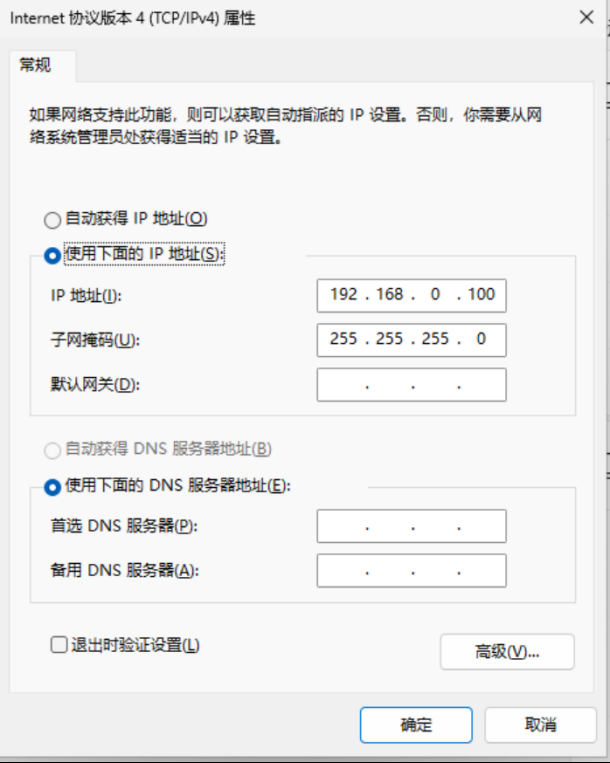
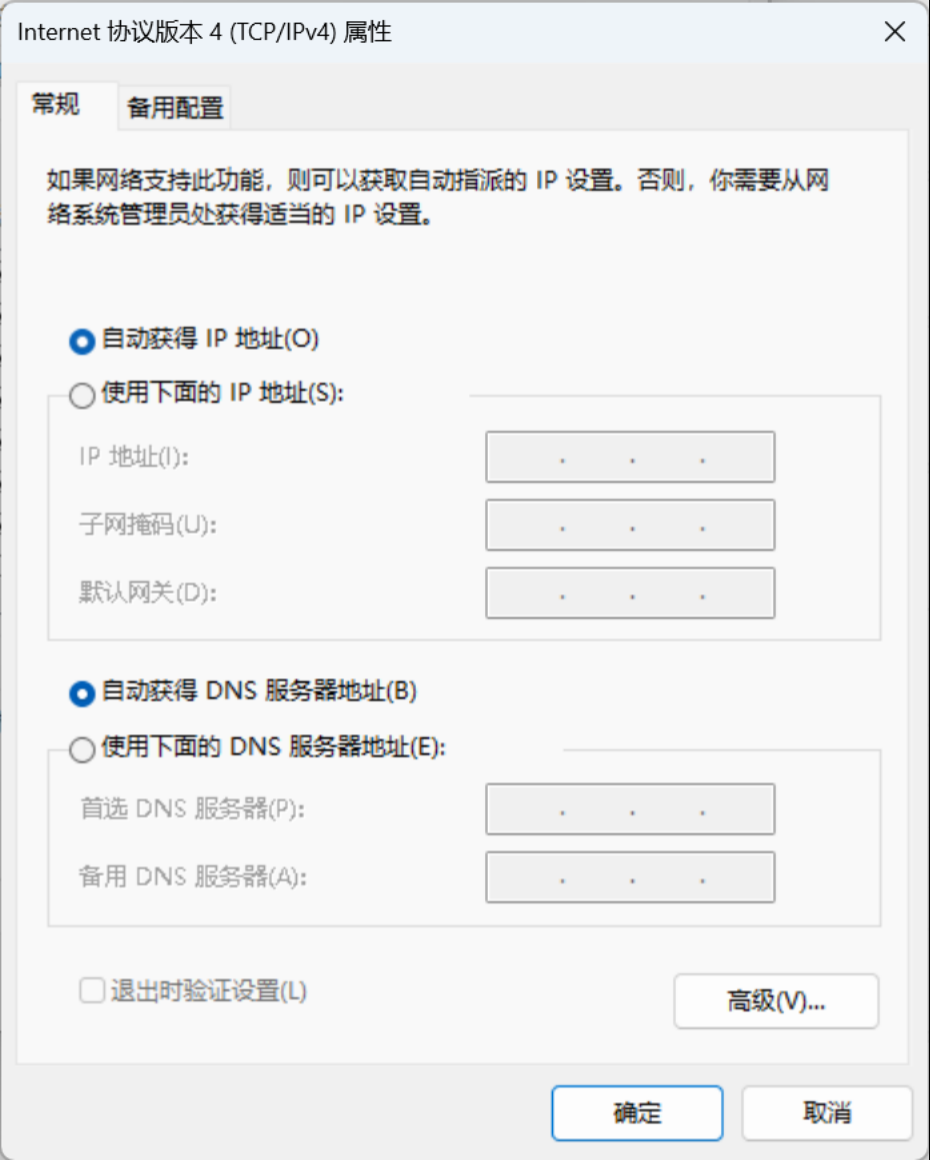
③ 可以如下图修改工控机网口A的配置:改成静态IP,IP地址192.168.0.100(不能超过192.168.0.200),子网掩码255.255.255.0,其他可以不填。
也可以使用在下个章节的《软件运行环境安装包》实现快速配置网卡IP。
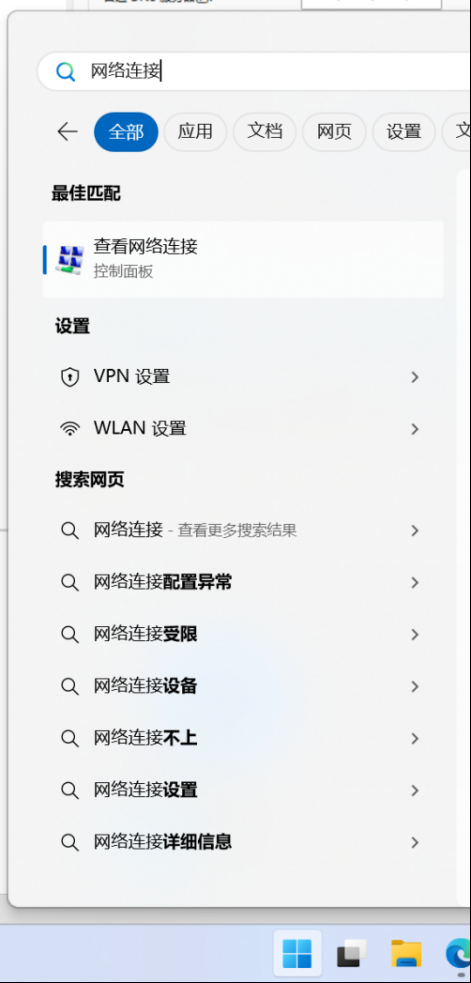
比如使用《软件运行环境安装包》把WLAN的IP地址改错,可以打开控制面板 - 网络和Internet - 网络连接 - 找到 WLAN,改成动态获取IP地址。
打开网络连接窗口
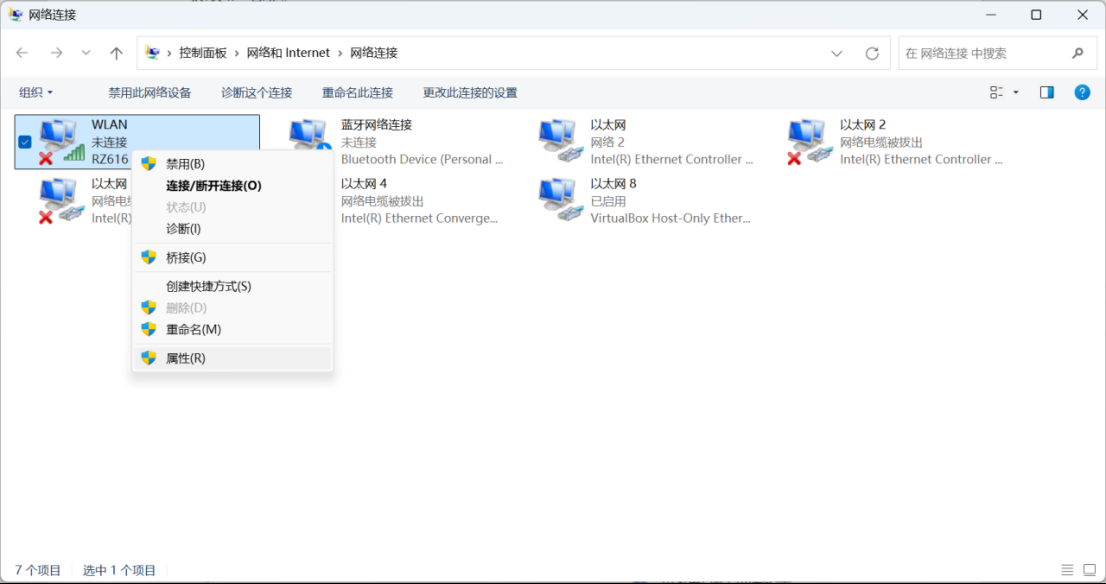
右键改错IP地址的网络设备,点击属性
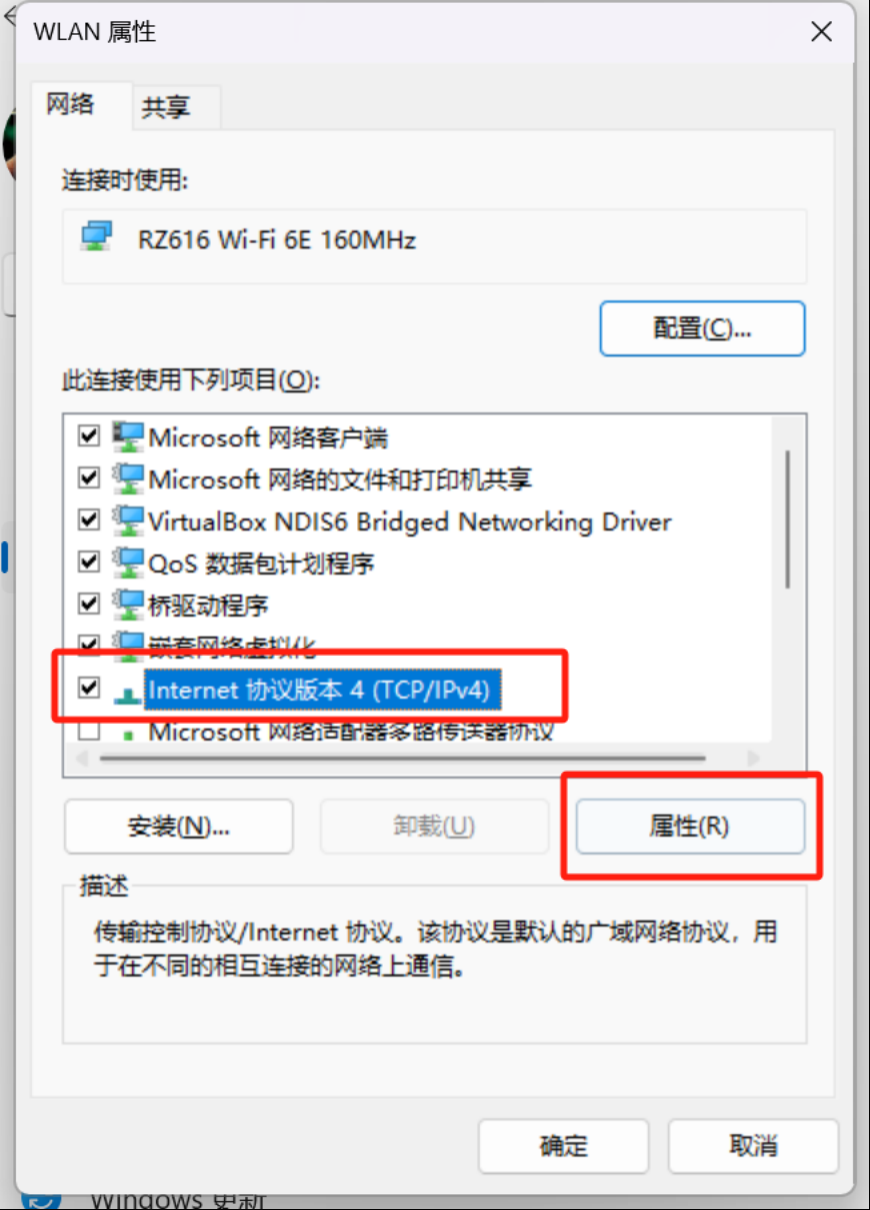
弹出对话框,选择Internet 协议版本4,再点击属性
弹出对话框,改成下图所示,点击确定即可。
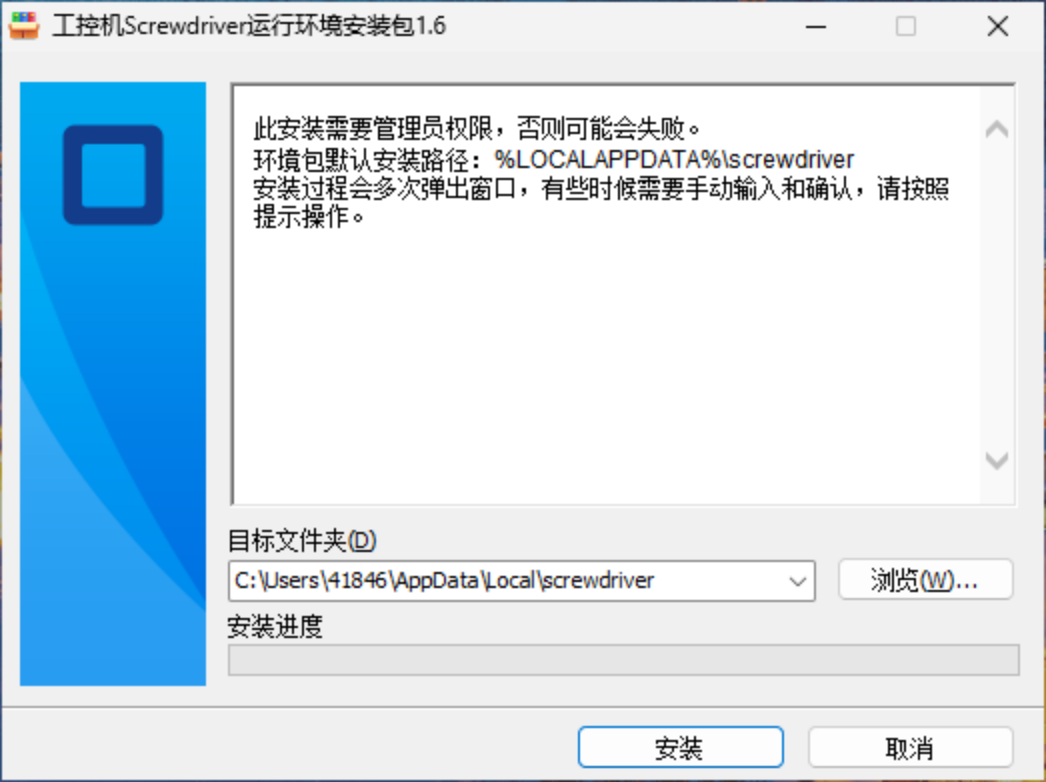
1. 打开《工控机Screwdriver运行环境安装包.exe》,弹出对话框,无需修改目标文件夹位置,直接安装,
2. 上面窗口的安装进度结束后,会弹出一个命令行窗口,这里会执行第二轮安装,请不要立刻关闭该窗口。
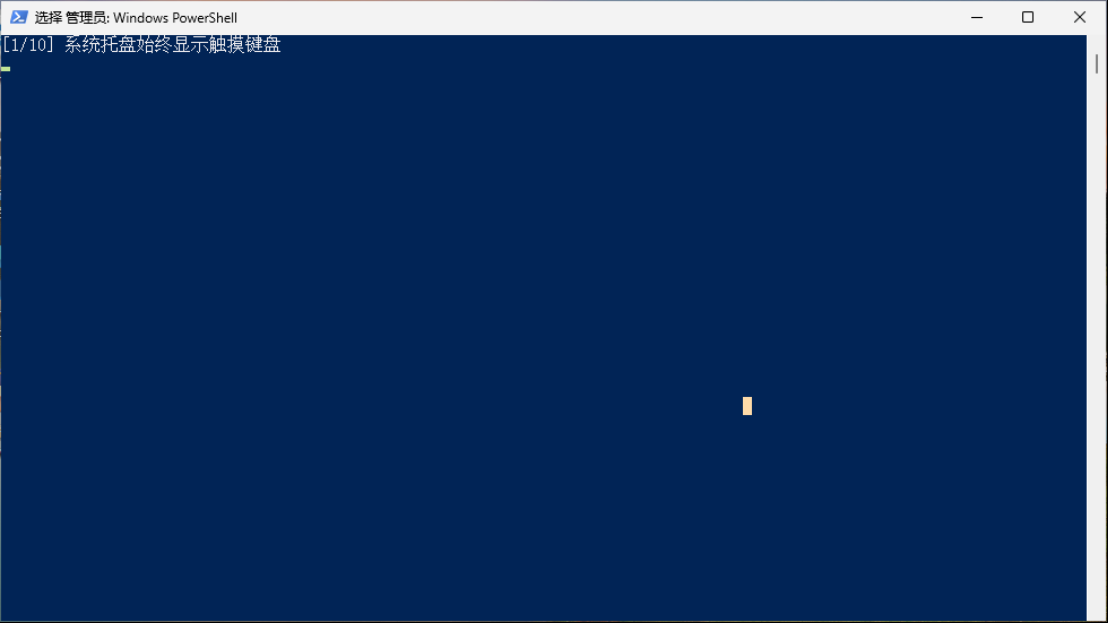
注意!!如果鼠标左键点击了窗口(如上图所示在点击处有高亮),这时安装过程会暂停,必须在窗口按右键,或者键盘按ESC解除暂停状态!!
3. 设置连接设备网络的网口,在窗口通常会列出一到多个网口:
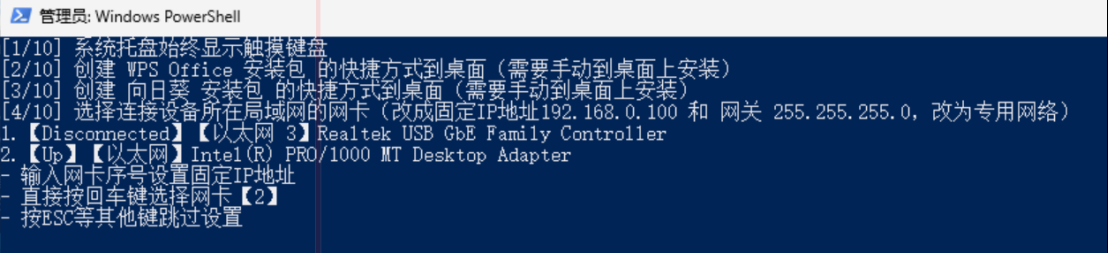
如图所示,连接网络的网口显示【Up】,使用有线连接的网口是【以太网】,使用USB转网口的名称中带有“USB”,可根据以上信息判断哪个是网口A。
如果在窗口列出所有网卡之前,③工控机有线网口只有一个网口A连接了网线,那么在网口列表中应该只会有一个【以太网】的状态是【Up】。(如图是第2个)
请根据命令行窗口中的提示使用键盘选择网卡,如果要跳过选择,按ESC键跳过这个步骤。(在使用键盘之前,确保窗口处于活跃状态)
使用脚本配置网络有风险!!如果选错了网口(这里把选错的网口叫网口B),网口B会从原来的网段修改成设备网段,这不只会导致网口B不能正常上网,且网口B会占用设备网段,导致网口A不能直接设置成设备网段。且这些问题无法在脚本中撤销操作,需要手动重新配置网口A和网口B。
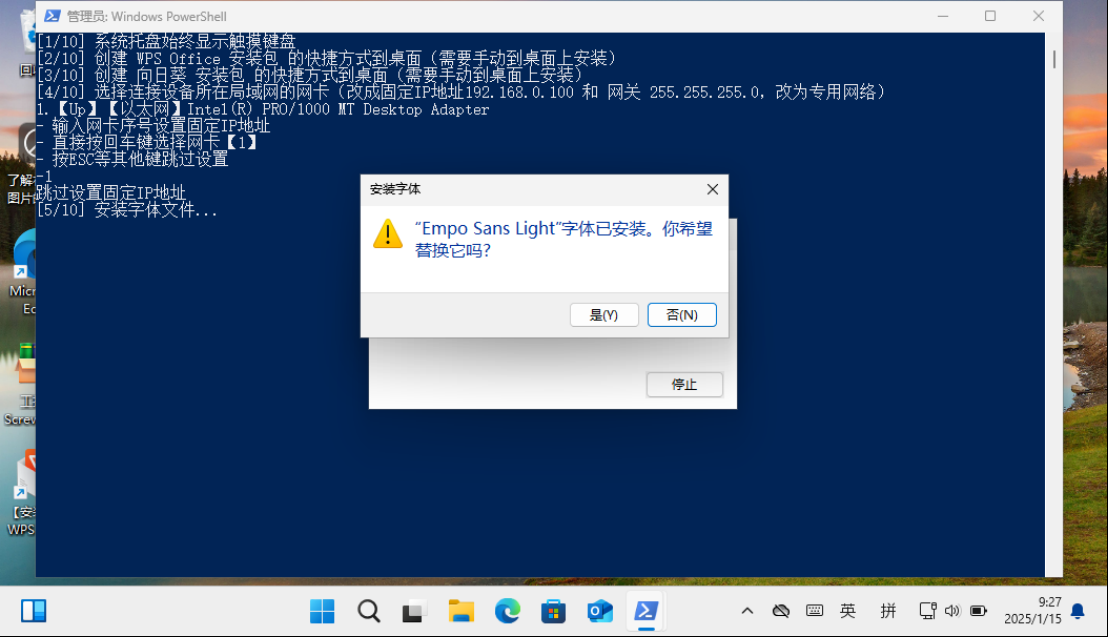
4. 安装字体文件,第一次安装是自动进行的,无需用户操作。
如果之前已经安装过,则需要用户操作。通常点否,点是或者关闭弹出框也没关系,如果什么都不选,安装会暂停。
5. 剩下的安装是全自动的,安装结束后,会提示退出。
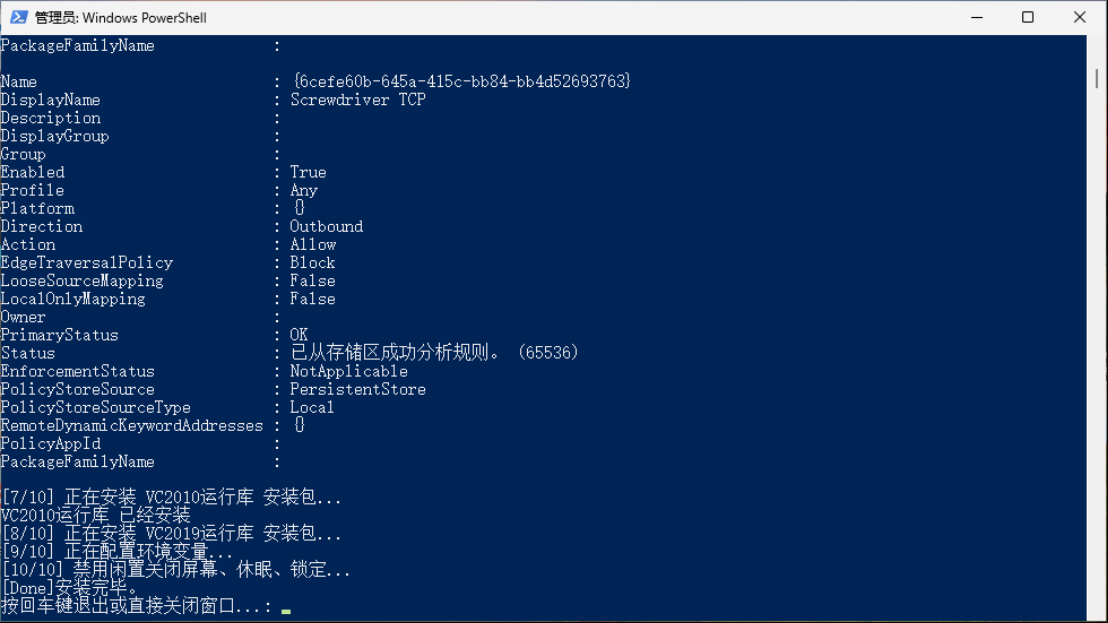
如果安装失败,建议先检查失败的操作是什么,通常这些步骤都可以手动操作。
或者直接跳到下面的章节《上位机软件部署》,判断环境安装包是否能正常使用。
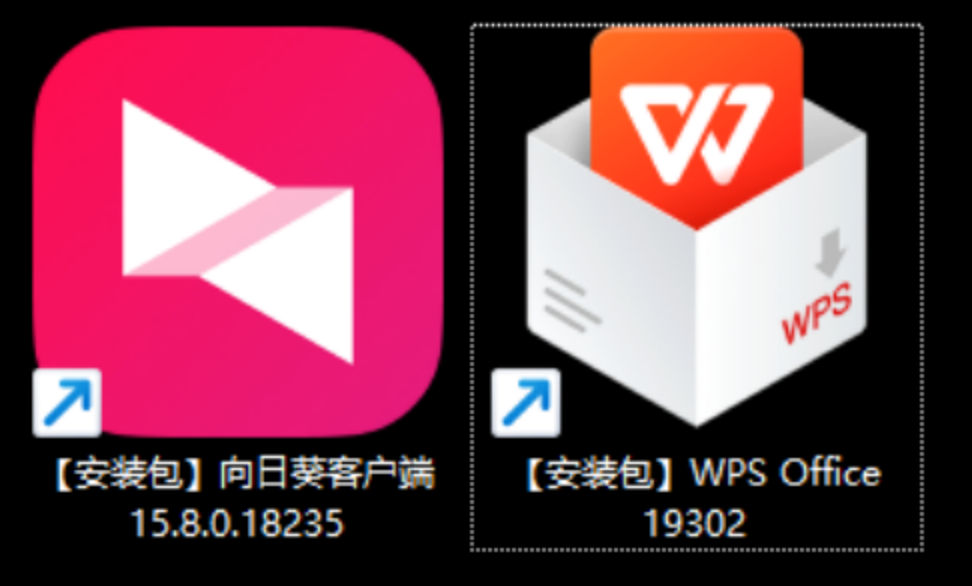
6. 退出命令行安装后,会发现桌面上会多出常用工具安装包的快捷方式,如有必要可双击执行,也可以直接删除。
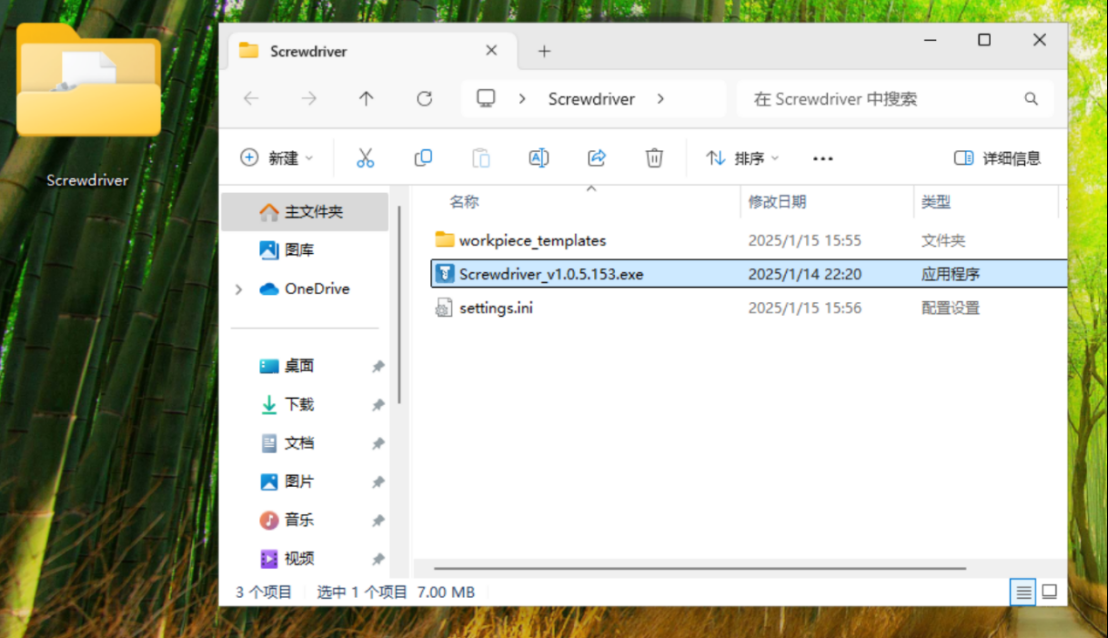
推荐在桌面上创建一个目录,将上位机软件.exe文件、settings.ini配置文件、工件模板workpiece_templates目录放到同级目录下,再双击执行上位机软件运行程序。
其中settings.ini和workpiece_templates不是必须的(但是会方便之后的配置操作),可以由供应商提供,或者自行配置。
主窗口如下:
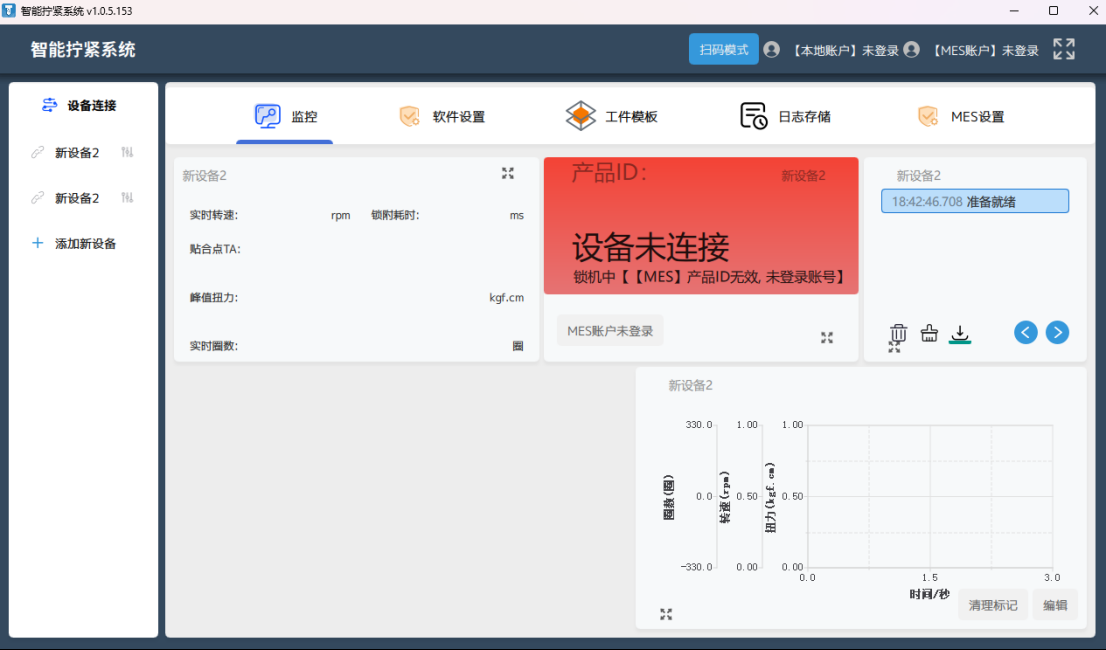
设备网络连接配置存储在settings.ini文件中。可以从外部导入,也可以自行配置(自行配置见《智能电批-触屏通用版使用说明书》)。
自行配置快速入门:
在上位机主窗口侧边栏,点击添加设备,分次填写①控制盒的IP地址192.168.0.232和②数据采集卡的IP地址192.168.0.200,等待设备连接。
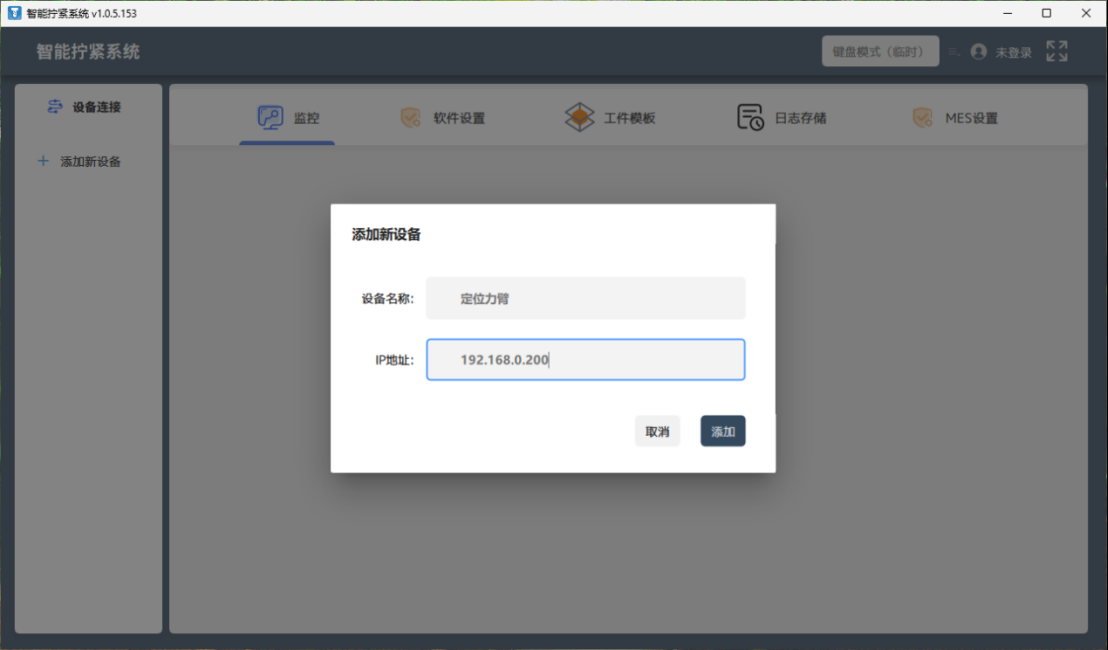
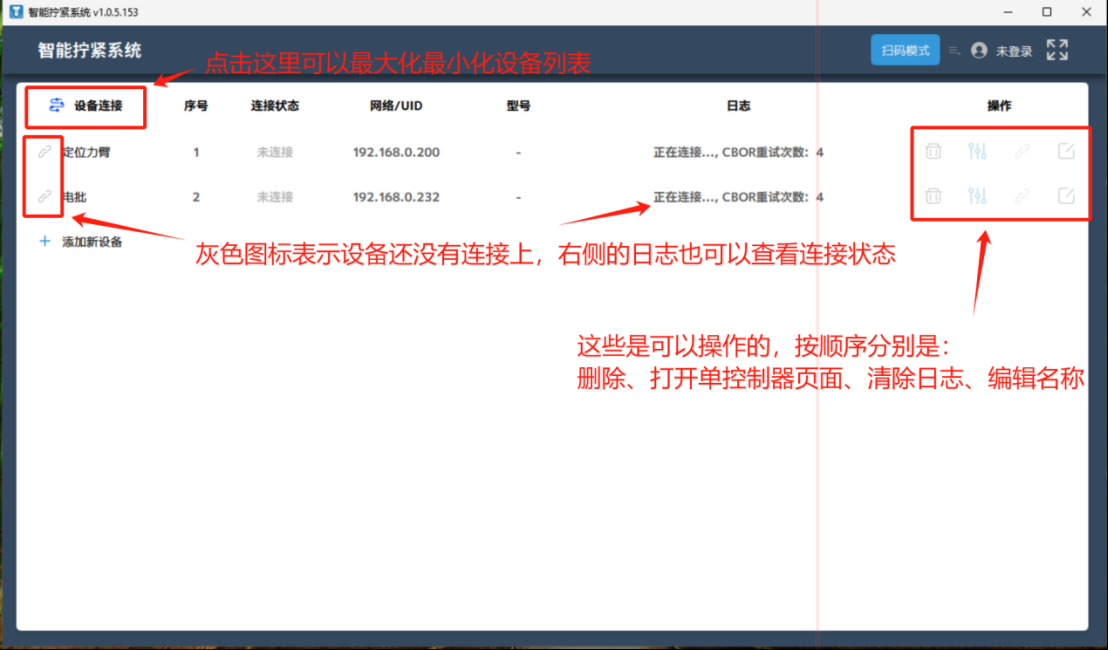
打开单控制器窗口:
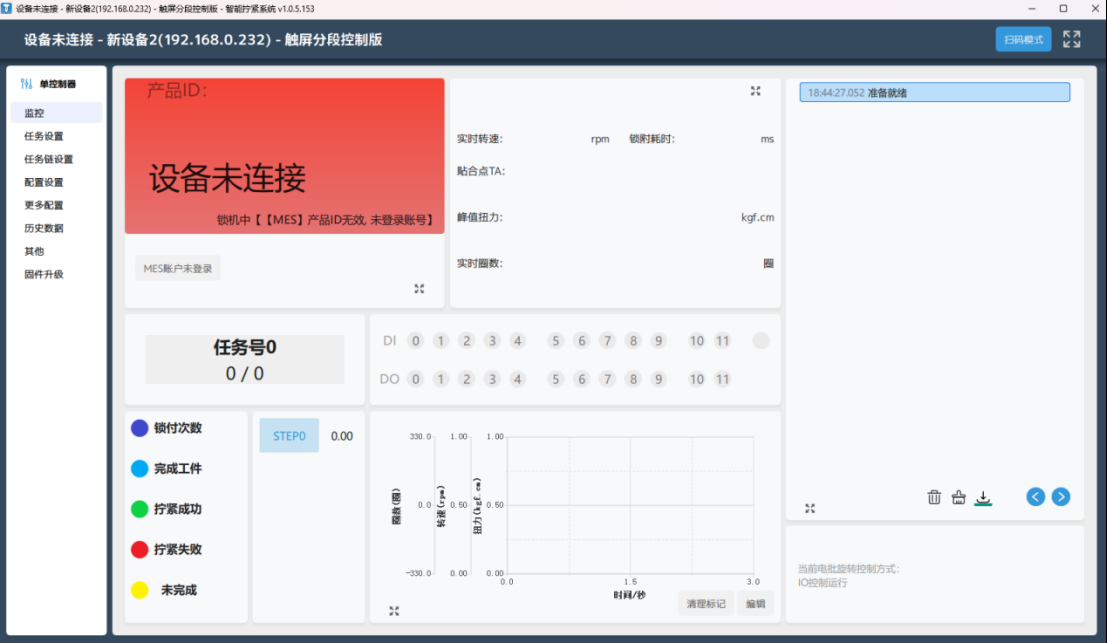
上位机软件中默认有admin账户(密码admin168),该账户有上位机软件操作的最高权限。登录后可操作下面的参数(更多见《智能电批-触屏通用版使用说明书》):
存储在settings.ini文件中。可以从外部导入,也可以自行布局。
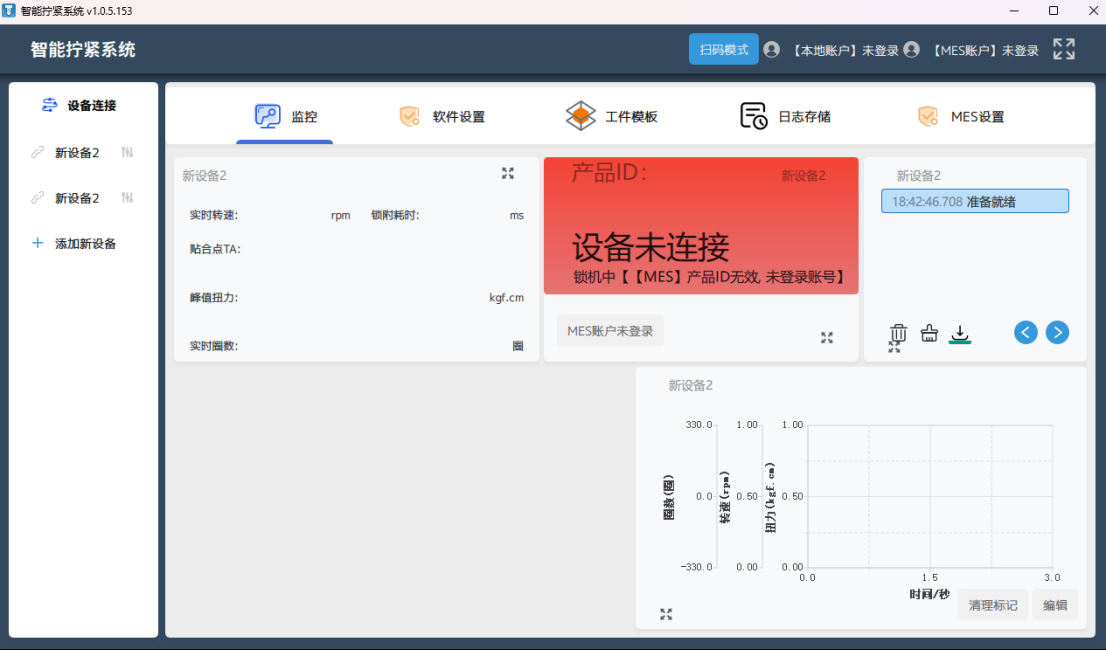
存储在settings.ini文件中。可以从外部导入,也可以自行设置。
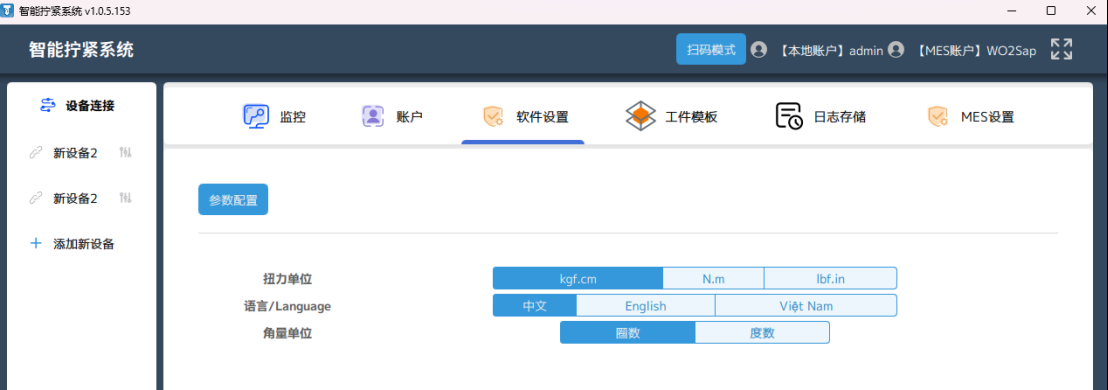
MES设置的数据写在settings.ini文件中。可以从外部导入,也可以自行管理。
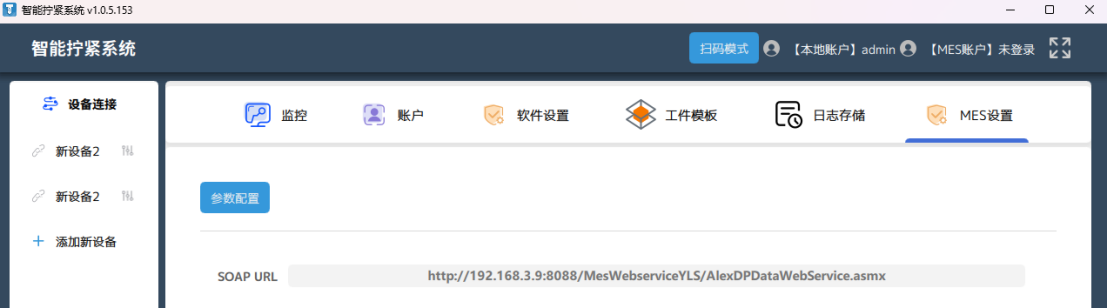
存储在控制盒中,修改后自动保存到控制盒中。
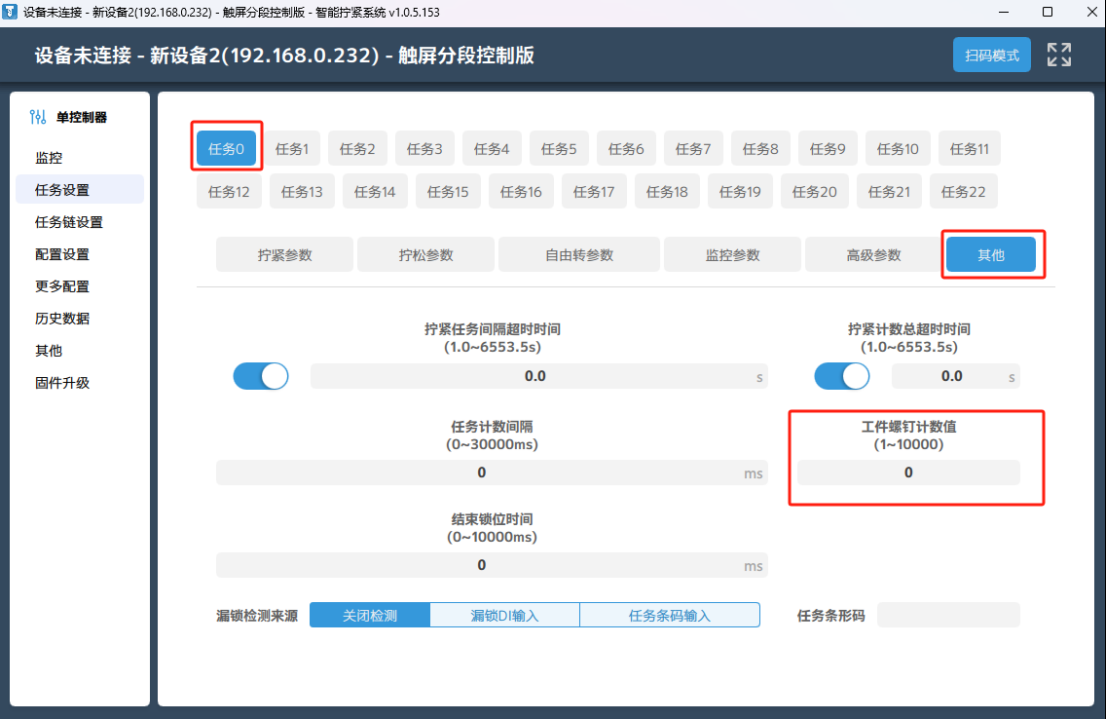
存储在控制盒中,修改后自动保存到控制盒中。
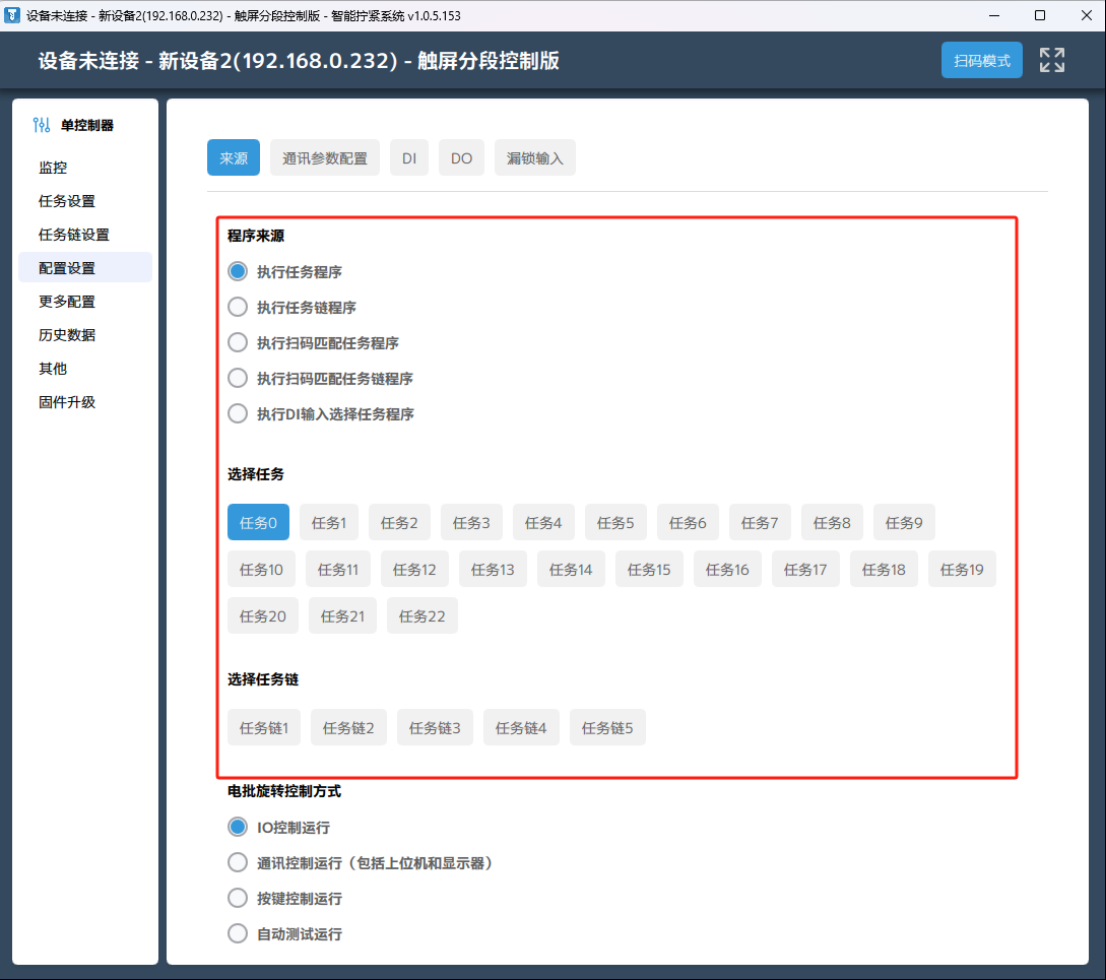
存储在settings.ini文件中。可以从外部导入,也可以自行设置。
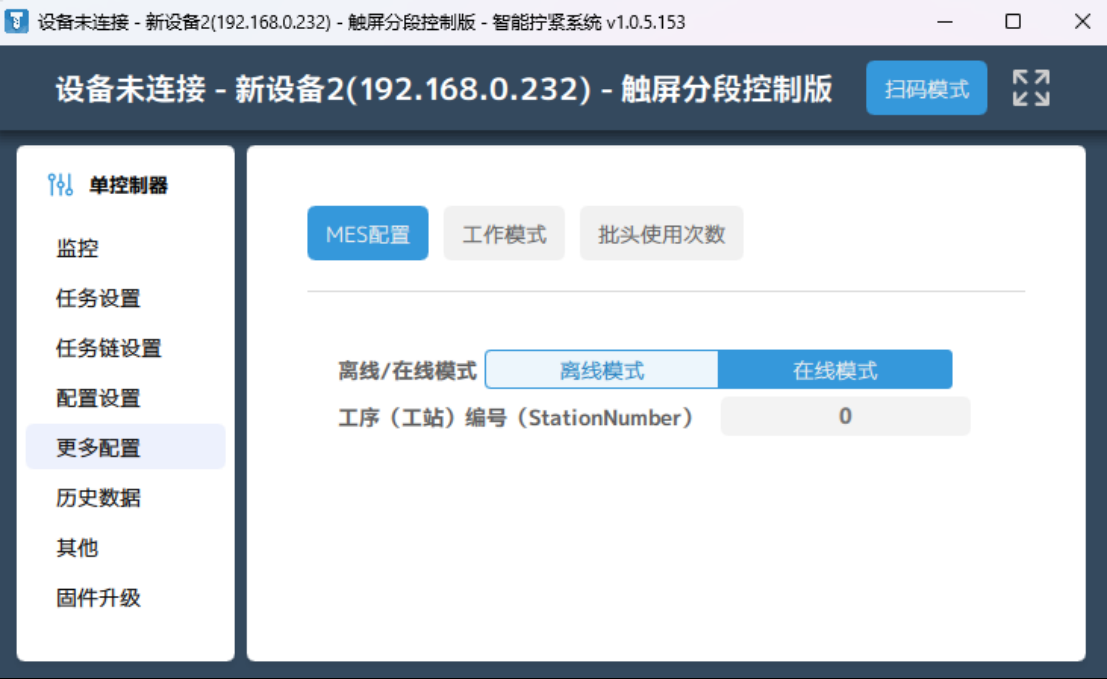
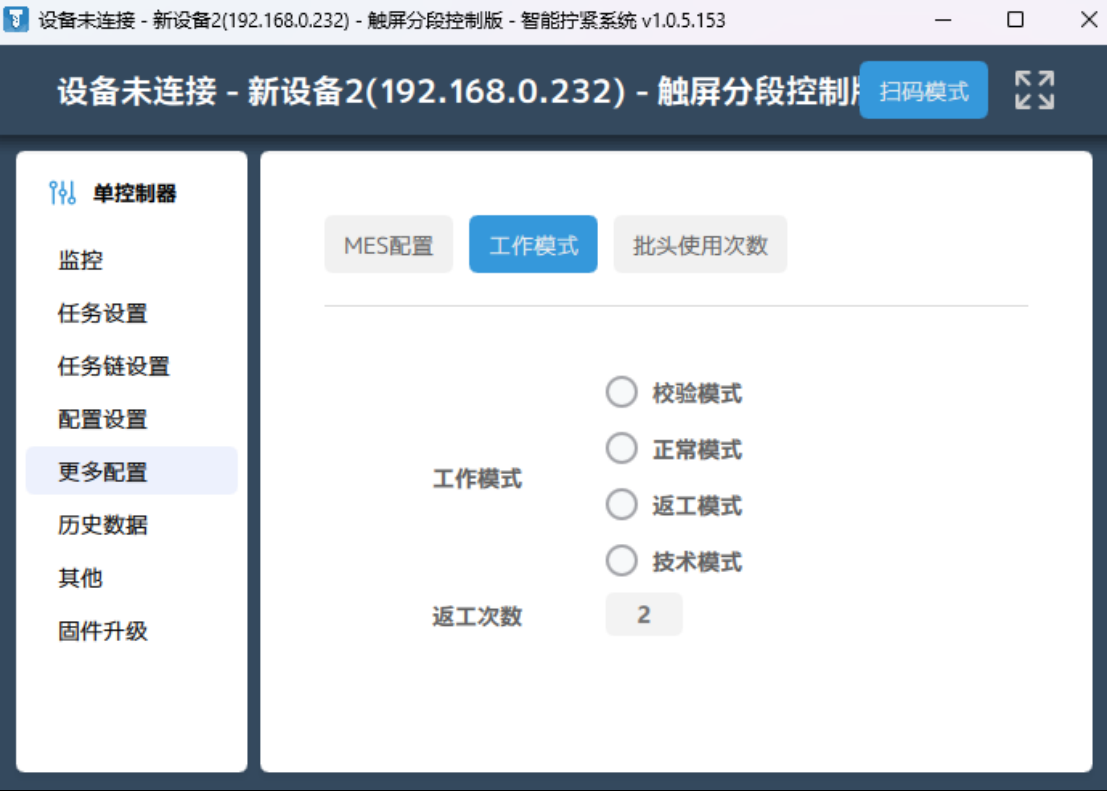
存储在控制盒中,修改后自动保存到控制盒中。
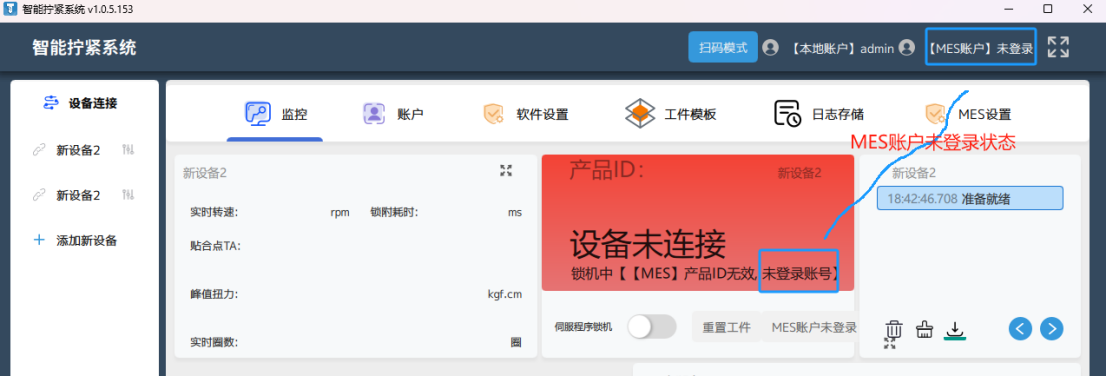
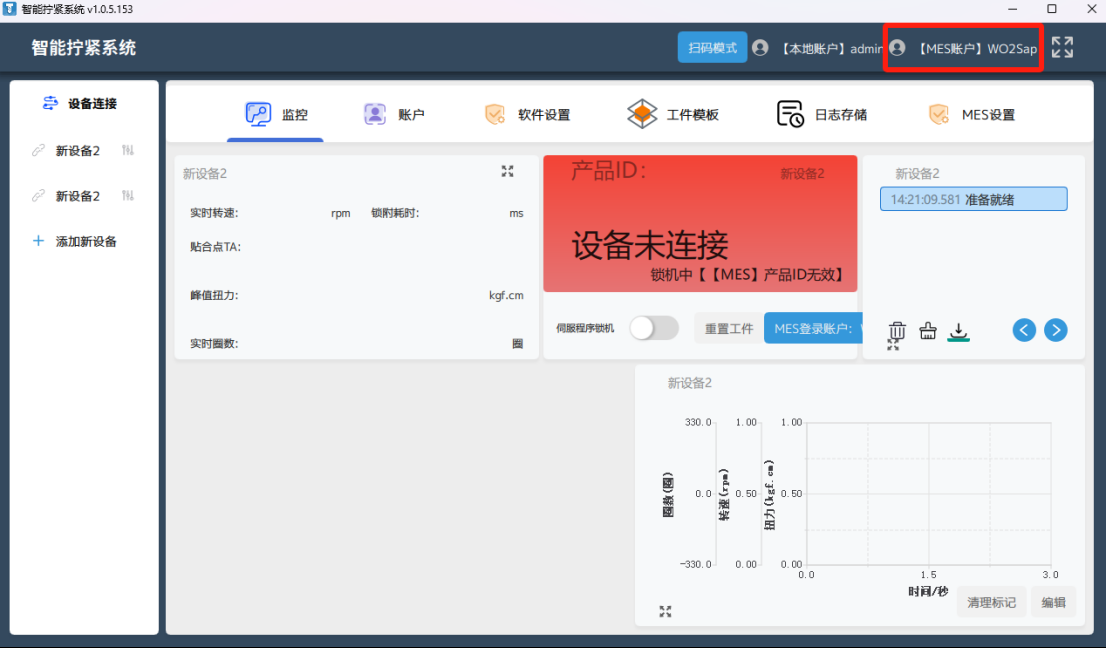
如果电批开启了在线模式,那么必须为电批在主窗口登录MES账户,才能解除电批【未登录账户】的锁机。
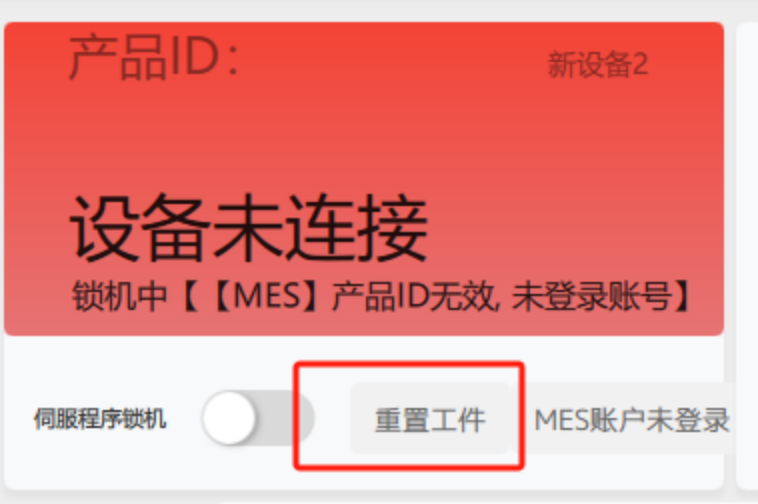
重置工件会重置控制器的状态,清除产品ID和有效性。 在在线模式下,还会发RESET给MES。
程序来源 | 离线模式 | 在线模式 |
执行任务程序 | 情况1 | 情况2 |
执行扫码匹配任务程序 | 情况3 | 情况4 |
情况1:无需扫码,扫码也不会上抛数据,可以拧紧螺丝,不会上抛数据给MES
情况2:需要扫码,扫码后由MES确认入站,入站成功后可以拧紧螺丝,工件完成后会上抛数据给MES
情况3:需要扫码,扫码后由控制器确认是否匹配,匹配成功后可以拧螺丝,不会上抛数据给MES
情况4:需要扫码,扫码后由控制器确认是否匹配,匹配成功后发给MES确认入站,入站成功后可以拧紧螺丝,工件完成后会上抛数据给MES
如果有多个WarningCode,用逗号分隔
WarningCode | 锁附故障状态 |
W001 | 浮高故障 |
W002 | 滑牙故障 |
W003 | 扭力异常 |
W004 | 倾斜角超限 |
W005 | 转速超限 |
W006 | 撞击扭力过大 |
W007 | 贴合点拧紧异常 |
W008 | STEP圈数异常 |
W009 | STEP扭力异常 |
W010 | 工件总圈数异常 |
W011 | 拧紧未完成 |
W012 | 堵转故障 |
W013 | 认牙失败 |
Offline | 离线模式下产生的数据 |